
Razvrstano kopiranje
Možete dobiti sortirane ispise u slučaju većeg broja primjeraka višestraničnog dokumenta.
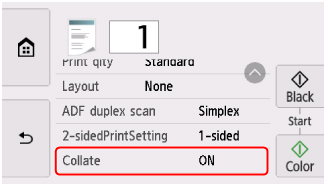
Kada odaberete UKLJUČ. (ON) za Razvrstaj (Collate) u opciji Uobičajeno kopiranje (Standard copy), možete dobiti sortirane ispise u slučaju većeg broja primjeraka višestraničnog dokumenta. Nadalje, možete kopirati izvornike na obje strane papira.
-
Ako je odabrano UKLJUČENO (ON):

-
Ako je odabrano ISKLJUČ. (OFF):

 Napomena
-
Kada koristite funkciju, uložite original u ADF (automatsko ulaganje dokumenata).
-
Broj stranica koje pisač može pročitati ovisi o dokumentu. Ako se poruka Memorija je uređaja puna. Nije moguće nastaviti postupak. (Device memory is full. Cannot continue process.) prikazuje na dodirnom zaslonu pri skeniranju, smanjite broj stranica dokumenata za skeniranje i pokušajte kopirati ponovno.
Razvrstano kopiranje u kombinaciji s obostranim kopiranjem
Razvrstano kopiranje dostupno je i kada je odabrano obostrano kopiranje.
Ako ovu funkciju koristite u kombinaciji, odaberite postavku dvostranog kopiranja za ADF dvostr. sken (ADF duplex scan) i Postav dvostr ispis (2-sidedPrintSetting) kao i stranu spajanja papira za ispis na zaslonu postavki ispisa.
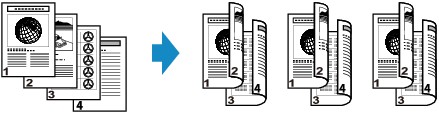
Pogledajte odjeljak Dvostrano kopiranje za informacije o dvostranom kopiranju.
Razvrstano kopiranje u kombinaciji s kopiranjem rasporeda knjižice
Razvrstano kopiranje dostupno je i kada je odabrano Kopir. rasp. knjižica (Booklet layout copy).
Za upotrebu te funkcije u kombinaciji na zaslonu mirovanja kopiranja rasporeda knjižice odaberite Postavke (Settings) da biste prikazali zaslon postavki ispisa, a zatim odaberite UKLJUČ. (ON) za Razvrstaj (Collate).
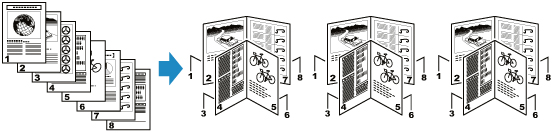
Za pojedinosti o kopiranju rasporeda knjižice pogledajte odjeljak Kopiranje izvornika za raspored knjižice.
